야심 차게 tistory 블로그를 시작하려고 마음을 먹고 계정생성을 시도한 순간,
티스토리가 어렵다는 말이 바로 실감이 되었네요 ㅎ
저처럼 당황하실 분들을 위해 최대한 자세한 이미지를 모두 삽입해 보았어요
그대로 따라하시면 1분 만에 성공 보장입니다.😊
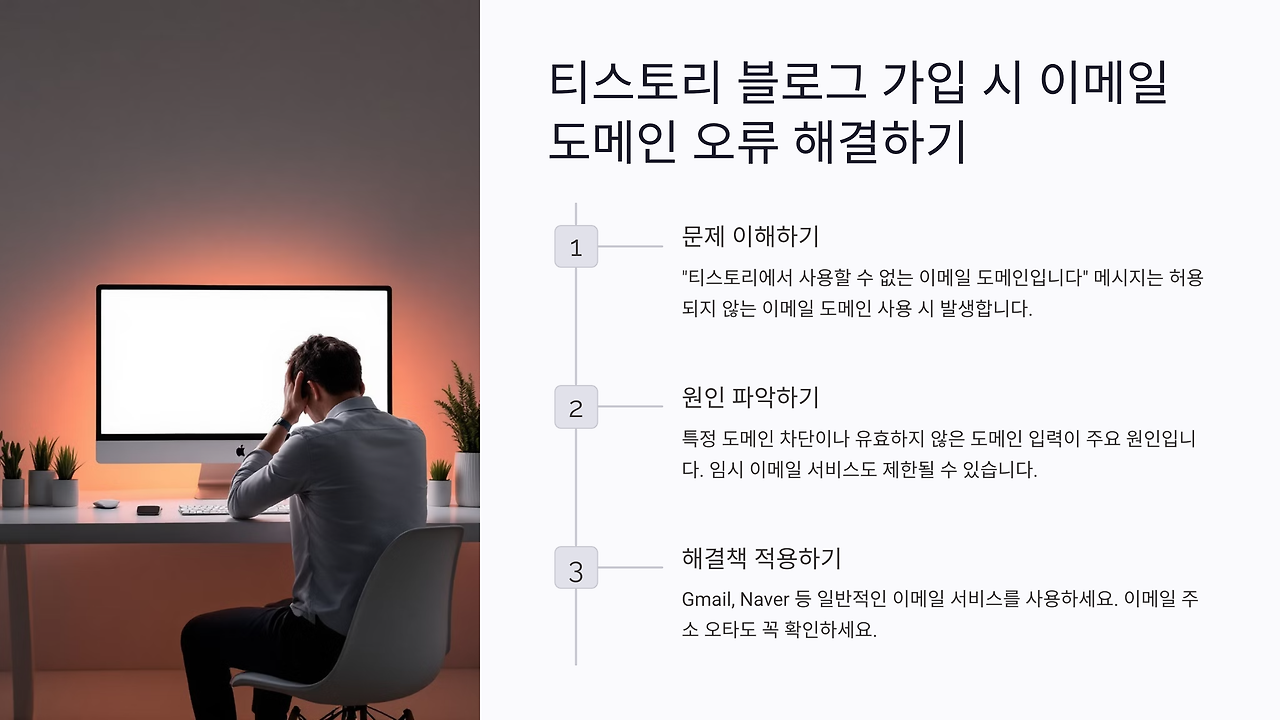
티스토리 블로그 계정을 만드는 과정에서 어려움이 있었던 많은 사람들이 비슷한 문제를 겪을 수 있기 때문에, 여러분이 겪은 경험을 통해 다른 분들에게 도움이 될 수 있을 거라고 생각해요
아래는 계정 생성 과정을 더 명확히 설명해 보겠습니다:)
티스토리 화면 보고 따라하기 GO GO
카카오계정으로 시작하기로 들어가니,
"티스토리에서 사용할 수 없는 이메일 도메인입니다."
계속 이 문구가 나오더라고요 ㅜㅜ
1. 카카오계정으로 시작하기
- 카카오계정으로 시작할 때, "티스토리에서 사용할 수 없는 이메일 도메인입니다."라는 오류가 발생하는 경우가 있습니다. 이는 특정 도메인의 이메일을 사용해서 가입이 제한될 때 발생하는 오류인데, 이럴 경우 다른 이메일 주소를 사용해 보세요. 예를 들어, 네이버나 구글 이메일을 사용하면 대부분 문제없이 가입할 수 있습니다.

상단 오른쪽에 "시작하기"로 들어가셔야 됩니다


2. 광고성 옵션 선택
- 계정 생성 과정에서 "광고성 정보 수신 동의"라는 선택지가 나옵니다. 여기서 "전체 동의"와 "필수 동의" 옵션이 있는데, 광고성 이메일이나 메시지를 원하지 않으면 "필수 동의"만 선택하면 됩니다.
선택란은 광고성 옵션선택사항이라서,
저는 전체 동의하지 않고 "필수 동의"만 선택했어요

3. 이메일 인증
- 이메일 주소를 입력한 후, 인증번호가 이메일로 발송됩니다. 인증번호는 이메일 서비스에서 확인한 후 입력해야 합니다. 네이버 이메일을 사용하면 네이버 메일에서 인증번호를 찾아 확인할 수 있습니다.
작성한 이메일에 인증번호 보낸 후,
저는 naver도메인 이메일에 들어가서
인증번호 확인했어요!

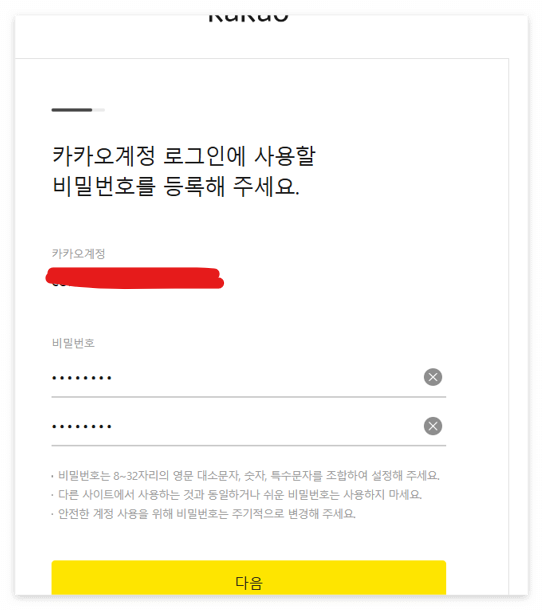
4. 비밀번호 설정
- 이후, 블로그에 사용할 비밀번호를 설정하면 계정 생성이 완료됩니다.
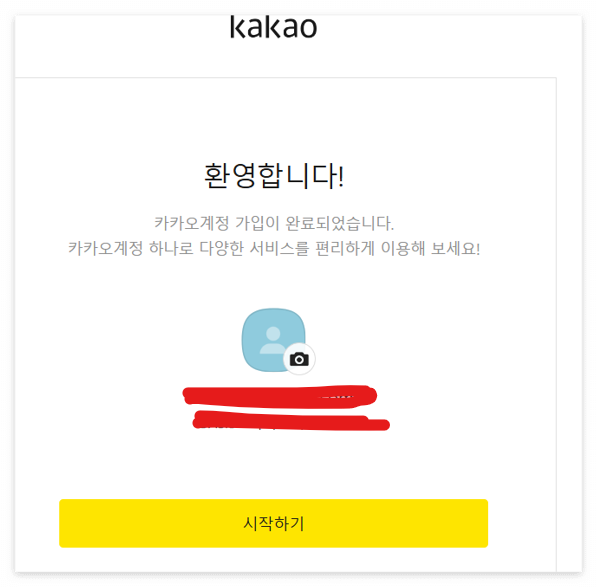
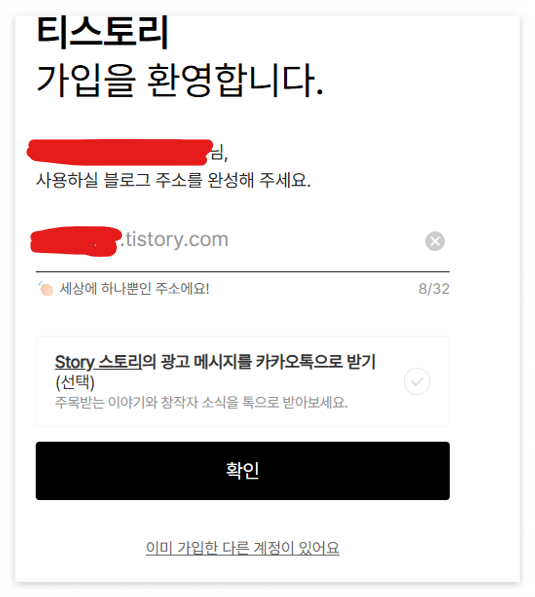
처음에 이 화면에서 계속 사용할 수 도메인으로
진행이 안되었는데,
드. 디. 어. 진행되었네요 😍
티스토리 계정 생성은 처음에 어려울 수 있지만, 하나하나 문제를 해결하면서 점점 익숙해지실 거예요! 제가 겪은 경험과 문제 해결 과정을 다른 사람들과 공유하는 것도 블로그의 중요한 부분이 될 수 있습니다.
앞으로 티스토리 블로그가 잘 운영되기를 바랍니다! 😊
올해가 가기 전에 꼭 해보고 싶었던 "티스토리"
블로그 첫걸음인 계정 생성 완료!!
간단하고 쉬워 보이는 일도
항상 예상치 못하게 어려움이 있었네요
그래도 하나씩 해결되고 알아갈 때마다
성취감이 UP 되는 기분이 너무 좋네요!
저처럼 어려움이 있으셨던 분들에게
제 글이 도움이 되면 너무 행복할 것 같아요

'오아시스 상식공부' 카테고리의 다른 글
| [일본/항공권]아시아나 사전 좌석 예약 방법 예상 환불 금액 (12) | 2025.01.05 |
|---|